
PhotoPad Photo Editing Software — настольный и мобильный фоторедактор NCH Software для обработки изображений, ретуши, цветокоррекции, работы с эффектами, текстом, коллажами, HDR, панорамами и пакетными операциями. Программа ориентирована не на профессиональный полиграфический цикл, а на прикладную обработку фотографий: поправить композицию, убрать дефекты, изменить размер, подготовить изображение для сайта, добавить подпись, сделать открытку, собрать коллаж или обработать серию файлов одинаковым набором действий.
PhotoPad фоторедактор полезен тем, что закрывает большую часть бытовых и полупрофессиональных задач без перехода в сложные графические пакеты. В нём есть привычные инструменты Crop, Rotate, Resize и Flip, цветовые настройки Brightness, Contrast, Exposure, Levels, Color Curves и Color Balance, ретушь через Red-Eye Reduction, Touch Up, Clone Stamp и Remove Object, а также творческие эффекты вроде Cartoon, Oil Paint, Vignette, Double Exposure, Photo Mosaic и Paint by Numbers. Для пользователя это означает простой сценарий: открыть изображение, внести несколько правок, проверить результат в панели слоёв и сохранить файл в подходящем формате.
PhotoPad редактор фото стоит рассматривать как универсальную программу для быстрого редактирования изображений. Для сложного композитинга, продвинутой ретуши кожи, многоступенчатых масок и профессионального препресса логичнее сравнивать его с GIMP, Krita, Adobe Photoshop или Affinity. Для просмотра и каталогизации фотографий ближе XnView, FastStone Image Viewer и IrfanView, но эти программы решают другую задачу: они сильнее как просмотрщики и менеджеры файлов, а PhotoPad сосредоточен именно на редактировании.
Что представляет собой PhotoPad
PhotoPad — редактор растровых изображений с вкладочным интерфейсом, историей эффектов и слоёв, базовой ретушью, фильтрами, средствами создания коллажей, инструментами для текста и возможностью пакетной обработки. Программа работает с фотографиями, скриншотами, изображениями из папки, файлами с камеры или сканера через импорт, а также с материалами, полученными через webcam или Screenshot.
В рабочей логике PhotoPad важны три вещи:
большинство базовых операций вынесено на верхнюю панель вкладок;
правки добавляются в проект как слои или эффекты, которые можно отключать, удалять и менять местами;
экспорт отделён от проектного сохранения: изображение можно сохранить как обычный графический файл, а проект — как PPP для продолжения редактирования.
PhotoPad NCH Software хорошо подходит пользователю, который не хочет собирать рабочее место из нескольких узких утилит. В одной программе доступны обрезка, выравнивание горизонта, изменение размера, цветокоррекция, добавление текста, рамка, ретушь, удаление объектов, подготовка фото на документы, создание коллажа, календаря, открытки, контактного листа, HDR и панорамы.
Главное окно построено вокруг центральной области просмотра Canvas Viewer. В ней пользователь видит изображение и сразу оценивает результат обрезки, цветовых правок, эффектов, текста или ретуши. Сверху размещена панель вкладок File, Home, Edit, Select, Color, Filters, Effects, Tools, Retouch, Share и Suite. Справа находится Effects History and Layers — список правок, слоёв, текстовых блоков, наложенных изображений и эффектов.
Для каких задач подходит PhotoPad
PhotoPad обзор стоит начинать не с перечисления всех вкладок, а с рабочих сценариев. Программа рассчитана на ситуации, где нужно быстро получить готовое изображение без сложной подготовки проекта.
Домашняя обработка фотографий
Для домашнего архива PhotoPad закрывает стандартный набор правок: убрать лишние края кадра через Crop, выровнять заваленный горизонт через Straighten, повернуть снимок через Rotate, отразить изображение через Flip, исправить яркость и контраст, добавить резкость или уменьшить шум. При обработке семейных и туристических фотографий этого набора достаточно, чтобы подготовить снимки для печати, отправки или публикации.
В портретных снимках используются Red-Eye Reduction и Touch Up. Первый инструмент исправляет красные глаза, второй помогает убирать небольшие дефекты. Для лишних объектов в кадре предусмотрен Remove Object: пользователь закрашивает область, которую нужно удалить, и запускает удаление. На однородном фоне инструмент работает предсказуемее, чем на сложных фактурах с повторяющимися линиями, волосами, текстом или мелкими деталями.
Подготовка изображений для сайта
При работе с сайтами и каталогами часто требуется привести фотографии к одному размеру, уменьшить вес файла, поправить свет, добавить подпись или водяной знак. PhotoPad для Windows удобен тем, что операции Resize, Crop, Text, Watermark и Batch Editor можно использовать в одном рабочем процессе. Для серии изображений подходит Batch Editing: программа применяет выбранные эффекты и операции сразу к нескольким файлам.
Для подобных задач на freeexe есть смежные инструменты: Free Batch Photo Resizer полезен как узкая программа для массового изменения размера, TSR Watermark Image Software ориентирован на водяные знаки, а PhotoPad объединяет эти задачи с полноценным ручным редактированием.
Ретушь и исправление дефектов
PhotoPad редактор фото не заменяет профессиональный ретушёрский пакет, но даёт набор инструментов для типичных дефектов: красные глаза, мелкие пятна, шум, нерезкость, отвлекающие объекты, лишние участки фона, небольшие проблемы с цветом. В разделе Retouch доступны Auto Fix, Focus Fix, Noise Reduction, Red-Eye Reduction, Touch Up, Clone Stamp, Remove Object, Uncrop, Colorize, Auto-Colorize, Color Burn и Color Dodge.
Для портретов особенно важна умеренность. В PhotoPad легко усилить резкость, поднять контраст или применить эффект, но портрет быстро начинает выглядеть неестественно, если одновременно включить много агрессивных правок. Панель Effects History and Layers помогает сравнивать результат: слой можно временно отключить, изменить порядок и оценить, какая правка действительно улучшает снимок.
Коллажи, открытки и бытовая графика
PhotoPad не ограничивается исправлением фотографий. В Tools есть Collage, Mosaic, Calendar, Card Maker, Text, Clipart, Border, Background, Paint by Numbers и Embroidery. Эти функции подходят для открыток, календарей, простых рекламных изображений, семейных коллажей, школьных проектов и публикаций в соцсетях.
Для визуальных материалов, где важны шаблоны, сетки, презентации и дизайн-макеты, ближе Canva или Fotor. PhotoPad полезнее там, где исходная задача начинается с фотографии: обработать снимок, добавить подпись, собрать коллаж из своих изображений, наложить рамку и сохранить результат локально.
HDR, панорамы и сложные фотооперации
В разделе Tools есть HDR и Panorama. HDR объединяет снимки с разной экспозицией, чтобы получить изображение с более широким диапазоном светов и теней. Panorama склеивает несколько кадров в широкую сцену. Эти функции особенно полезны для пейзажей, интерьеров и городской съёмки, где один кадр не всегда передаёт весь диапазон яркости или угол обзора.
HDR требует серии снимков с разной экспозицией, а панорама — кадров, снятых с перекрытием. Если исходники слишком отличаются по ракурсу, экспозиции или движению объектов, результат нужно проверять вручную.
Интерфейс и логика работы
Интерфейс PhotoPad построен по принципу ленты: пользователь выбирает вкладку, а программа показывает инструменты, относящиеся к текущей задаче. Это удобнее, чем длинное меню с десятками команд, потому что основные функции сгруппированы по смыслу.
Вкладка File
File открывает общий файловый блок: создание, открытие, сохранение, закрытие проекта и операции, связанные с файлами. Через эту вкладку выполняются действия, которые не относятся к конкретному эффекту: открыть изображение, сохранить результат, работать с проектом.
Вкладка Home
Home используется для быстрых действий. В ней собраны команды, с которых начинается большинство проектов: Open, Save, Print, Import, Screenshot, Webcam, Crop, Resize, Rotate, Collage, Batch. Пользователь, которому нужно быстро обрезать фото, изменить размер и сохранить результат, часто работает именно здесь.
Вкладка Edit
Edit отвечает за геометрию и базовую подготовку изображения. Здесь находятся Crop, Rotate, Straighten, Flip, Resize и Liquid Resize. Эта вкладка нужна до цветокоррекции: сначала лучше исправить композицию и размер, затем настраивать свет, цвет, резкость и эффекты.
Вкладка Select
Select используется для выделений. В PhotoPad выделения нужны, когда эффект применяется не ко всему изображению, а к конкретной области. При выборочной обработке пользователь задаёт регион, инвертирует выделение, уточняет границы и применяет правку только к нужной части кадра.
Вкладка Color
Color — рабочий центр цветокоррекции. В нём доступны Brightness, Contrast, Exposure, Auto Levels, Levels, Color Curves, Color Balance, Hue, Saturation, Temperature, Tint и Gradient Map. Через эти инструменты исправляют пересветы, затемнённые кадры, холодный или тёплый оттенок, низкую насыщенность, недостаточный контраст и проблемы баланса.
Вкладка Filters
Filters содержит быстрые цветовые и стилистические фильтры: Grayscale, Sepia Tone, Negative, Vintage, Dust/Scratches, Old Photo, Color Boost, Sunglow, Redwood, Electric, Aqua, Orchid Light, Amber, Nocturnal и Positive. Это не тонкая ручная коррекция, а готовые стили для быстрого изменения характера изображения.
Вкладка Effects
Effects отвечает за визуальные эффекты и трансформации: Regional Effects, Two Tone, Blur, Sharpen, Pixelate, Vignette, Local Focus, Lens Distortion, Warp Tool, Color Splash, Clipart, Frame, Cartoon, Oil Paint, Brick, Double Exposure, Glow, Orton Effect и Custom Effects. Здесь же находятся эффекты, которые меняют не только цвет, но и восприятие изображения: локальный фокус, виньетка, мультяшный стиль, имитация масла, пикселизация, размытие.
Вкладка Tools
Tools объединяет инструменты для проектов и дополнительных задач: Panorama, HDR, Text, Draw Tool, Overlay Image, Border, Background, Color Removal, Collage, Mosaic, Paint by Numbers, Embroidery, AI Image, AI Background, AI Sky Replacement, Passport Photo, Thumbnail Creator Tool и Metadata Editor. Эта вкладка превращает PhotoPad из простого редактора снимков в инструмент для бытовой графики.
Вкладка Retouch
Retouch используется для исправления дефектов. Auto Fix применяет автоматическую коррекцию, Focus Fix работает с фокусом, Noise Reduction снижает шум, Red-Eye Reduction исправляет красные глаза, Touch Up и Clone Stamp помогают ретушировать участки изображения, Remove Object удаляет лишние элементы, Colorize и Auto-Colorize добавляют цвет в чёрно-белые изображения.
Вкладка Share
Share отвечает за отправку и публикацию. В списке доступны Email, Twitter, Dropbox, Google Drive, OneDrive и Flickr. Для пользователя это удобно после завершения обработки: файл можно не только сохранить локально, но и отправить через подключённый сервис.
Вкладка Suite
Suite связывает PhotoPad с другими программами NCH Software: PhotoStage, Pixillion, DrawPad, VideoPad, ClickCharts, Express Burn, Disketch и Express Points. Этот раздел полезен тем, кто использует несколько продуктов NCH: например, обрабатывает изображение в PhotoPad, конвертирует файлы через Pixillion или переносит графику в видеопроект.
Основные инструменты редактирования
Базовое редактирование фото в PhotoPad начинается с геометрии кадра. Пока снимок не выровнен, не обрезан и не приведён к нужным пропорциям, цветокоррекция и ретушь могут оказаться преждевременными: после Crop часть обработанных областей исчезнет, а после Resize изменится восприятие резкости.
Обрезка изображения
Crop используется для удаления лишних краёв, изменения композиции и подготовки снимка под заданное соотношение сторон. В обычной задаче пользователь открывает фото, выбирает Crop, задаёт рамку, передвигает её по изображению и применяет обрезку. Так можно убрать пустые края, случайные объекты по краям кадра, лишний фон над головой, слишком широкий участок пола или неба.
Crop особенно полезен для:
аватаров и профильных изображений;
карточек товаров;
иллюстраций для сайта;
фотографий документов;
подготовки кадров к печати;
публикаций с фиксированным соотношением сторон.
В PhotoPad важно не обрезать снимок слишком рано, если планируется выравнивание горизонта. После Straighten у изображения появляются пустые области по краям, и финальный Crop лучше делать после выравнивания.
Поворот и выравнивание горизонта
Rotate поворачивает изображение, когда снимок открыт в неправильной ориентации. Flip отражает картинку по горизонтали или вертикали. Straighten используется для исправления заваленного горизонта: пользователь задаёт линию, по которой кадр должен быть выровнен, и программа поворачивает изображение.
Straighten нужен для пейзажей, архитектуры, предметной съёмки и фотографий документов. Даже небольшой наклон заметен на кадрах с линией горизонта, стеной, столом, экраном, рамкой окна или листом бумаги.
Изменение размера
Resize меняет размеры изображения в пикселях или других единицах. Этот инструмент применяют, когда нужно уменьшить фотографию для сайта, подготовить файл для отправки, привести серию изображений к единой ширине или создать картинку нужного размера.
Resize важен не только для визуального размера, но и для веса файла. Большая фотография с камеры может быть избыточной для сайта, письма или карточки товара. Уменьшение ширины и высоты снижает размер файла и ускоряет загрузку страницы. Для изображений с прозрачностью лучше выбирать PNG, для обычных фотографий — JPEG, для сохранения проекта с правками — PPP.
Liquid Resize
Liquid Resize меняет соотношение сторон изображения без обычного растягивания ключевых объектов. Такой эффект полезен, когда кадр нужно адаптировать под другой формат, но обычное масштабирование искажает главный объект. Инструмент подходит не для каждого снимка: чем больше в кадре людей, текста, архитектуры и регулярных линий, тем внимательнее нужно проверять результат.
Liquid Resize уместен для фонов, пейзажей, абстрактных изображений и кадров, где важные объекты занимают небольшую часть композиции. Для портретов и предметов с точной геометрией безопаснее использовать обычный Crop или Resize.
Цветокоррекция и настройка изображения
Цветокоррекция в PhotoPad находится во вкладке Color. Это один из самых полезных разделов программы: многие снимки не требуют сложной ретуши, но нуждаются в нормальном свете, контрасте и балансе цвета.
Brightness, Contrast и Exposure
Brightness изменяет общую яркость изображения. Contrast усиливает или ослабляет разницу между светлыми и тёмными участками. Exposure работает с экспозицией и помогает исправить слишком тёмные или слишком светлые кадры.
Эти настройки лучше применять в умеренной последовательности:
сначала оценить Exposure;
затем поправить Brightness, если кадр в целом тёмный или светлый;
после этого настроить Contrast;
в конце проверить Saturation, Temperature и Tint.
Слишком сильный Contrast делает тени проваленными, а светлые участки — пересвеченными. Чрезмерный Brightness снижает глубину изображения. Для портретов и предметной съёмки лучше сохранять детали в светах и тенях, а не добиваться максимальной яркости.
Auto Levels и Levels
Auto Levels автоматически выравнивает уровни изображения. Это быстрый вариант для снимков с недостаточным контрастом или сероватой картинкой. Levels даёт больше контроля: пользователь регулирует диапазон светов, теней и средних тонов вручную.
Levels полезен при обработке:
сканов;
фотографий документов;
снимков с туманной картинкой;
изображений с недостаточным контрастом;
старых фотографий;
кадров, снятых при сложном освещении.

Auto Levels быстрее, но ручной Levels точнее. Для важного изображения лучше сравнить оба варианта через Effects History and Layers: один слой можно отключить, другой оставить и оценить результат на полном размере.
Color Curves
Color Curves даёт более гибкое управление тональным диапазоном. Кривая позволяет менять яркость теней, средних тонов и светов не одинаково, а выборочно. Такой инструмент нужен, когда обычного Brightness и Contrast недостаточно.
Пример: снимок выглядит плоским, но светлые участки уже близки к пересвету. Если поднять Brightness, свет станет хуже. Через Color Curves можно аккуратно усилить средние тона и тени, не разрушая светлые участки. Для новичка Curves сложнее, чем Auto Levels, но этот инструмент даёт более точный контроль.
Color Balance, Hue, Saturation, Temperature и Tint
Color Balance исправляет цветовые перекосы. Hue меняет оттенок, Saturation управляет насыщенностью, Temperature делает изображение теплее или холоднее, Tint смещает цветовой баланс в сторону зелёного или пурпурного оттенка.
Temperature особенно полезен при смешанном освещении. Фото, снятое в помещении при лампах, часто уходит в жёлтый оттенок. Снимок в тени может выглядеть слишком холодным. Tint помогает исправлять цветовые сдвиги, которые не убираются простой температурой.
Saturation стоит использовать осторожно. Сильное увеличение насыщенности быстро делает кожу, небо, траву и предметы неестественными. Для рекламных карточек и соцсетей насыщенность можно поднять сильнее, для портретов и документальных снимков лучше сохранить естественный цвет.
Фильтры и эффекты
Фильтры в PhotoPad рассчитаны на быстрый стилистический результат. Они не заменяют ручную цветокоррекцию, но подходят для ситуаций, когда нужно быстро изменить настроение изображения.
Grayscale, Sepia Tone и Negative
Grayscale переводит изображение в чёрно-белый вид. Sepia Tone добавляет тёплый коричневый оттенок и имитирует старую фотографию. Negative инвертирует цвета и используется как художественный или технический эффект.
Grayscale подходит для портретов, архивных снимков, документов и изображений, где важнее форма, свет и контраст, чем цвет. Sepia Tone уместен в ретро-коллажах, открытках и стилизованных публикациях. Negative редко используется как финальная обработка, но помогает создать необычный визуальный эффект.
Vintage, Dust/Scratches и Old Photo
Vintage, Dust/Scratches и Old Photo работают со старением изображения. Эти эффекты подходят для открыток, семейных коллажей, постеров, стилизованных публикаций и декоративных проектов. Их лучше применять после базовой коррекции яркости и контраста: если исходный снимок слишком тёмный, эффект старой фотографии только усилит проблему.
Blur, Sharpen и Local Focus
Blur размывает изображение или выбранную область. Sharpen усиливает резкость. Local Focus помогает выделить главный объект за счёт фокусировки и размытия окружения.
Для портретов Local Focus удобен, когда фон отвлекает от человека. Для предметной съёмки эффект помогает выделить товар. Но если граница между объектом и фоном сложная, результат нужно проверять на увеличении: сильное размытие может выглядеть искусственно по краям волос, мелких деталей или прозрачных объектов.
Vignette
Vignette затемняет или изменяет края изображения, направляя внимание к центру. Виньетка хорошо работает на портретах, предметных кадрах, пейзажах и стилизованных изображениях. Сильная виньетка заметна сама по себе, умеренная — только помогает композиции.
Cartoon, Oil Paint и Sketch-подобные эффекты
Cartoon переводит фотографию в мультяшную стилизацию. Oil Paint имитирует живописную фактуру. Эти эффекты подходят для творческих проектов, аватаров, открыток и иллюстраций, но не для нейтральной ретуши. Если задача — сохранить реалистичность снимка, такие эффекты лучше не использовать.
Double Exposure
Double Exposure объединяет два изображения в эффект двойной экспозиции. Это художественный инструмент для обложек, постеров, аватаров и публикаций. В PhotoPad он особенно полезен вместе с Overlay Image, прозрачностью слоя и настройками порядка слоёв в Effects History and Layers.
Работа со слоями и неразрушающее редактирование
Одна из сильных сторон PhotoPad — Effects History and Layers. Это правая панель, где отображаются применённые эффекты, текстовые блоки, наложенные изображения и другие элементы проекта. Слои расположены сверху вниз, а порядок влияет на итоговый вид изображения: текст, изображения и эффекты применяются в том порядке, который показан в панели.
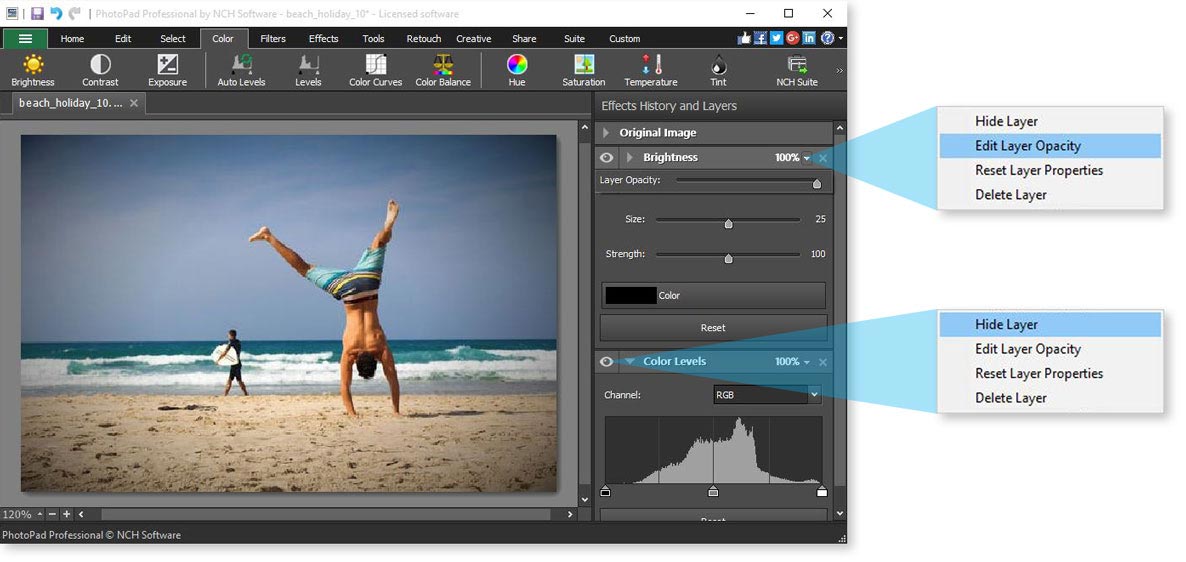
Панель Effects History and Layers решает несколько практических задач:
позволяет отключать слой и сравнивать изображение до и после правки;
помогает менять порядок эффектов;
даёт возможность удалить лишний слой;
сохраняет редактируемость текста и наложенных элементов;
позволяет управлять прозрачностью отдельных слоёв;
снижает риск испортить исходное изображение одной необратимой операцией.
Например, пользователь добавил Brightness, затем Saturation, затем Vignette и Text. Если текст перекрывает важную часть кадра, его можно передвинуть. Если Saturation выглядит чрезмерной, слой можно отредактировать или отключить. Если Vignette слишком тёмная, можно изменить параметры или удалить эффект. Такой подход удобнее, чем последовательное применение правок без истории.
Как порядок слоёв влияет на результат
Если эффект Sharpen стоит после Blur, результат будет отличаться от ситуации, где Blur применён после Sharpen. Если текстовый слой находится выше цветового эффекта, текст сохраняет свои цвета. Если цветовой эффект применяется выше текста, он может изменить и подпись. Поэтому в PhotoPad важно смотреть не только на сам список эффектов, но и на порядок.
Для аккуратной работы полезно придерживаться простой логики:
сначала геометрия: Crop, Straighten, Resize;
затем свет и цвет: Exposure, Levels, Color Balance;
потом технические исправления: Noise Reduction, Sharpen, Red-Eye Reduction;
после этого локальная ретушь: Touch Up, Clone Stamp, Remove Object;
в конце декоративные элементы: Text, Border, Frame, Vignette, filters.
Такой порядок не является жёстким правилом, но помогает избежать ситуации, когда декоративный эффект мешает технической правке.
Ретушь и исправление дефектов
Ретушь в PhotoPad сосредоточена во вкладке Retouch. Это не полноценная профессиональная система частотного разложения и сложных масок, а набор прикладных инструментов для дефектов, которые чаще всего встречаются в обычных фотографиях.
Red-Eye Reduction
Red-Eye Reduction исправляет эффект красных глаз. Инструмент нужен для портретов, снятых со вспышкой, особенно в помещении и при слабом освещении. Пользователь выбирает область глаза, а PhotoPad корректирует красный оттенок.
После применения Red-Eye Reduction стоит увеличить изображение и проверить, не стала ли область глаза слишком тёмной. На снимках с низким разрешением или сильным отражением вспышки эффект может требовать аккуратной ручной проверки.
Touch Up
Touch Up используется для небольших дефектов: пятен, следов пыли, мелких неровностей, отдельных участков кожи или фона. Инструмент помогает заменить проблемную область более подходящей текстурой. Он полезен для портретов, предметной съёмки и сканов.
Touch Up лучше применять небольшими мазками. Большая область обработки на сложной фактуре может выглядеть заметно. На коже важно сохранить естественную текстуру, а не полностью сгладить поверхность.
Clone Stamp
Clone Stamp копирует фрагмент изображения из одного участка в другой. Это инструмент для более контролируемой ретуши, чем автоматическое удаление. Он полезен, когда нужно восстановить фон, продублировать текстуру, убрать мелкий объект или исправить край после Remove Object.
Clone Stamp требует внимательности: если копировать один и тот же участок слишком много раз, на изображении появятся повторяющиеся пятна. Особенно это заметно на траве, ткани, коже, кирпичной кладке и небе с облаками.
Remove Object
Remove Object находится во вкладке Retouch и используется для удаления лишних объектов или людей. Рабочий сценарий простой: пользователь закрашивает область, которую нужно убрать, и нажимает Remove Object. Инструмент анализирует окружающие участки и заполняет удалённое место.
Remove Object хорошо подходит для:
небольших объектов на однородном фоне;
случайных деталей на земле, стене, небе или столе;
лишних предметов в кадре;
мелких дефектов, которые неудобно исправлять Clone Stamp вручную.
Сложные случаи требуют ручной доработки. Если объект пересекает лицо, волосы, текст, линию горизонта, архитектурные элементы или узорчатую поверхность, автоматическая замена может оставить следы. В таких ситуациях лучше сочетать Remove Object с Clone Stamp и Touch Up.
Noise Reduction и Sharpen
Noise Reduction снижает цифровой шум, который появляется на снимках при слабом освещении или высоком ISO. Sharpen усиливает резкость и помогает вернуть детализацию. Эти инструменты работают в противоположных направлениях: шумоподавление сглаживает, резкость подчёркивает детали и шум. Поэтому их важно балансировать.
Практичный порядок такой: сначала Noise Reduction, затем умеренный Sharpen. Если применить Sharpen до шумоподавления, шум станет заметнее. Если перестараться с Noise Reduction, мелкие детали станут пластиковыми.
Focus Fix
Focus Fix помогает работать с нерезкими изображениями. Инструмент полезен, когда кадр слегка смазан или фокус попал не идеально. Он не превращает сильно испорченный снимок в детализированный файл, но может улучшить читаемость небольшого размытия.
Focus Fix стоит проверять на полном размере. На уменьшенном превью изображение может выглядеть лучше, но при просмотре 100% становятся видны ореолы, усиленный шум и контурные артефакты.
Censor, Blur и Pixelate для приватности
PhotoPad позволяет скрывать лица, номера, адреса, документы и другие чувствительные участки через Censor, Blur или Pixelate. Эти инструменты полезны перед публикацией скриншотов, фотографий документов, изображений автомобилей, рабочих материалов и кадров с людьми, которые не должны быть узнаваемыми.
Для приватности лучше использовать сильное размытие или пикселизацию с запасом. Слабый Blur иногда оставляет текст или лицо узнаваемыми.
Инструменты с машинным обучением и автоматикой
PhotoPad включает несколько автоматизированных функций, которые сокращают ручную работу. Важный принцип: такие инструменты ускоряют обработку, но финальный результат всё равно нужно оценивать глазами, особенно на портретах, старых снимках и изображениях с мелкими деталями.
Super Resolution
Super Resolution применяется для увеличения изображения с сохранением качества. Инструмент использует машинное обучение при повышении разрешения. Он полезен, когда нужно увеличить небольшой снимок, подготовить изображение для печати, восстановить файл после сильного уменьшения или получить более крупный вариант для публикации.
Super Resolution нельзя воспринимать как замену исходнику высокого разрешения. Он повышает размер и улучшает визуальную детализацию, но не восстанавливает информацию, которой в файле не было. После увеличения нужно проверить края объектов, текст, лица, мелкие фактуры и шум.
Auto-Colorize
Auto-Colorize добавляет цвет в чёрно-белые изображения. Эта функция полезна для старых семейных фотографий, архивных материалов, творческих проектов и быстрых цветовых набросков. В PhotoPad также есть Colorize, который даёт больше ручного контроля.
Auto-Colorize особенно хорошо подходит для предварительного результата, когда нужно быстро оживить старый снимок. Для исторически точной реставрации результат требует ручной проверки: цвет одежды, кожи, неба, фона и предметов может не совпадать с реальностью.
Auto Fix и Auto Levels
Auto Fix и Auto Levels применяются, когда нужно быстро улучшить фото без ручного подбора параметров. Auto Levels выравнивает тональный диапазон, а Auto Fix помогает исправить типичные проблемы изображения. Эти функции удобны для серии бытовых кадров, но в сложных сценах ручные настройки дают больше контроля.
Автоматические инструменты лучше использовать как первый проход. После них стоит проверить Exposure, Color Balance, Saturation и Contrast, чтобы изображение не стало слишком контрастным или неестественно насыщенным.
Текст, подписи, рамки и аннотации
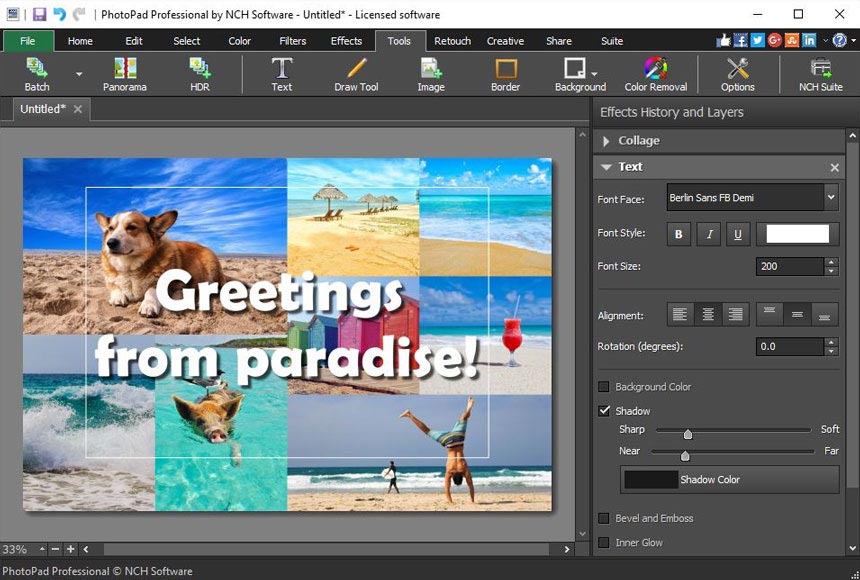
PhotoPad удобен для добавления текста на изображение. Text находится во вкладке Tools. После нажатия создаётся текстовый слой, а на изображении появляется область для ввода. Текст переносится внутри заданной рамки и не выходит за её границы.
Текстовый слой полезен для:
подписей к фотографиям;
мемов;
карточек товаров;
инструкций;
обложек;
изображений для соцсетей;
водяных знаков;
презентационных иллюстраций;
открыток и календарей.
В правой панели можно менять шрифт, размер, начертание, выравнивание, цвет, прозрачность и эффекты. Для текста доступны Shadow, Bevel and Emboss, Inner Glow и Outer Glow. Эти стили помогают отделить подпись от фона, особенно если изображение пёстрое или контрастное.
Как сделать подпись читаемой
Читаемость текста зависит не только от размера шрифта. В PhotoPad лучше учитывать фон, контраст и расположение подписи.
Практичные приёмы:
размещать текст на спокойном участке изображения;
использовать Shadow, если фон светлый и тёмный одновременно;
добавлять Background Color для текстового блока, когда фон мешает чтению;
уменьшать прозрачность фона, если подпись должна быть заметной, но не закрывать фото;
не ставить мелкий текст поверх деталей;
проверять результат после уменьшения изображения.
Для водяного знака подойдёт полупрозрачный текст в углу. Для инструкции лучше использовать контрастный текстовый блок. Для открытки можно добавить Bevel and Emboss или Glow, но не стоит перегружать подпись несколькими декоративными эффектами одновременно.
Draw Tool и аннотации
Draw Tool позволяет рисовать поверх изображения. Он полезен для пометок, стрелок, выделения области на скриншоте, учебных материалов и быстрых пояснений. Для аккуратных инструкций текст лучше сочетать с рамками, стрелками и умеренными цветами, чтобы изображение не превращалось в перегруженную схему.
Коллажи, открытки, календари и творческие проекты
PhotoPad включает инструменты, которые выходят за рамки обычной ретуши. Они нужны, когда из нескольких фотографий требуется собрать готовый визуальный материал.
Collage
Collage создаёт композицию из нескольких фотографий. Пользователь выбирает изображения, размещает их в макете, добавляет фон и текст. Такой сценарий подходит для семейных подборок, поздравлений, постов, школьных проектов, подборок товаров и простых визуальных историй.
Коллаж лучше собирать после предварительной обработки отдельных снимков. Если фотографии сильно отличаются по яркости, цветовой температуре и контрасту, готовый коллаж выглядит неоднородно. Сначала стоит привести кадры к близкому виду через Color, затем использовать Collage.
Mosaic
Mosaic создаёт фотомозаику из набора изображений. Пользователь задаёт папку с фото и параметры плиток. Инструмент подходит для декоративных проектов, подарков, обложек и визуальных экспериментов. Чем больше исходных фотографий и чем разнообразнее их цвета, тем выразительнее получается мозаика.
Calendar Creator
Calendar Creator делает календарь с фотографиями. Это бытовой, но полезный инструмент: можно использовать семейные снимки, фотографии природы, изображения товаров или тематические подборки. Для печати важно заранее проверить размер, ориентацию и читаемость текста.
Card Maker
Card Maker используется для открыток. В нём удобно сочетать фотографию, фон, текст и декоративные элементы. Для поздравительных изображений PhotoPad подходит лучше, чем тяжёлый профессиональный редактор: нужные действия выполняются внутри одной программы без сложной настройки макета.
Paint by Numbers и Embroidery
Paint by Numbers преобразует изображение в шаблон раскраски по номерам. Embroidery создаёт шаблон для вышивки. Это нишевые функции, но они показывают направление PhotoPad: программа ориентирована не только на исправление фото, но и на создание прикладных материалов из изображений.
Выборочные эффекты и работа с областями
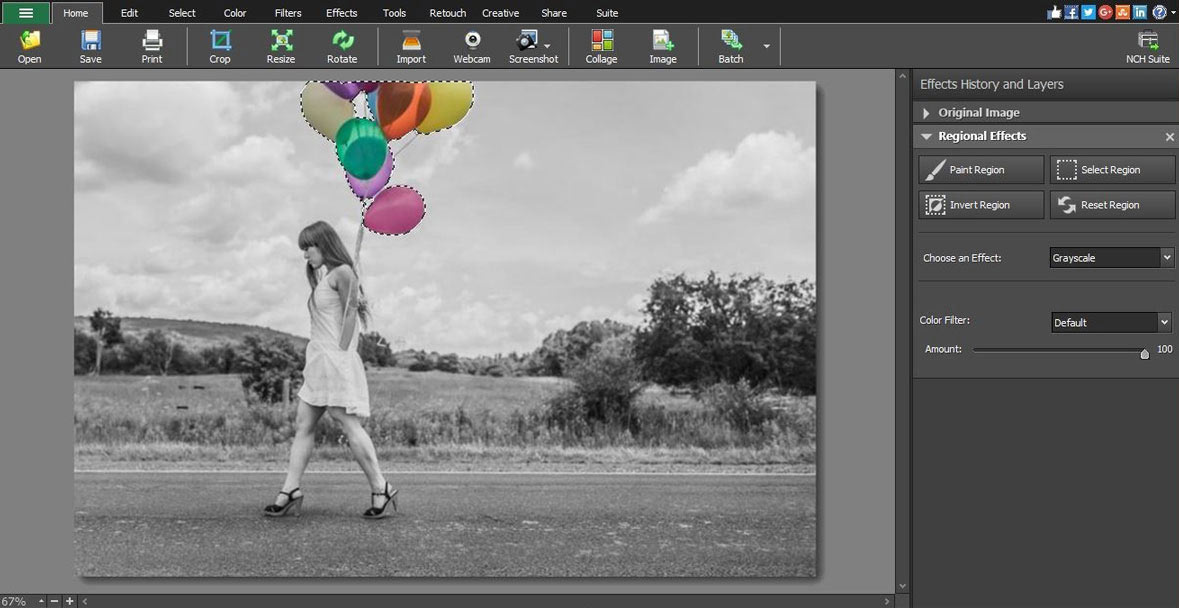
Regional Effects позволяют применять эффект не ко всему изображению, а к выбранной области. Это важная функция для тех случаев, когда нужно размыть фон, выделить объект, затемнить края, применить фильтр к одному участку или скрыть конфиденциальную информацию.
Выборочная обработка особенно полезна в таких задачах:
размыть фон за человеком;
осветлить лицо без изменения всего кадра;
затемнить слишком яркий участок;
выделить товар на фотографии;
скрыть номер автомобиля или документ;
применить Color Splash к части изображения;
сделать локальный акцент через Vignette или Blur.
В Regional Effects важны границы области. Жёсткое выделение может выглядеть грубо, если эффект резко обрывается. Для естественного результата лучше подбирать область аккуратно и проверять переходы на увеличении.
HDR и панорамы
HDR и Panorama находятся во вкладке Tools. Эти функции рассчитаны на более сложные фотооперации, чем обычный Crop или Brightness.
HDR
HDR объединяет изображения с разной экспозицией. Для качественного результата нужны кадры одной сцены: тёмный, средний и светлый. PhotoPad совмещает их и формирует изображение, в котором сохраняется больше деталей в светах и тенях.
HDR полезен для:
пейзажей с ярким небом и тёмной землёй;
интерьеров с окнами;
архитектуры;
закатов;
сцен с резким контрастом;
фотографий, где один кадр не передаёт весь диапазон яркости.
Сильный HDR может выглядеть искусственно: появляются ореолы, чрезмерная детализация и неестественный контраст. Для реалистичного результата лучше использовать умеренную настройку и сравнивать итог с исходниками.
Panorama
Panorama склеивает несколько фотографий в широкое изображение. Инструмент подходит для пейзажей, интерьеров, городских улиц, больших объектов и сцен, которые не помещаются в один кадр.
Для удачной панорамы исходные фотографии должны перекрываться. Лучше снимать серию с одинаковой экспозицией и без резких изменений фокуса. Движущиеся люди, машины, волны, ветки и облака могут создавать заметные швы.
Импорт, сохранение и экспорт
PhotoPad работает с разными источниками изображений. Файл можно открыть с компьютера, импортировать с камеры или сканера, получить через Screenshot, сделать снимок с webcam или продолжить работу с проектом PPP.
Поддерживаемые форматы
PhotoPad загружает распространённые графические форматы и ряд RAW-форматов камер. В список поддерживаемых для открытия входят BMP, CR2, CRW, DDS, DNG, GIF, HEIC, HEIF, ICO, JFIF, JPE, JPG/JPEG, MEF, MOS, MRW, NRW, PCX, PDF, PEF, PGF, PNG, PNM/PBM/PGM/PPM, PPP, PSD, PTX, R3D, RAS, RW2, SR2, SRW, TGA, TIF/TIFF, WEBP, WBMP, X3F, SVG, AVIF и другие RAW-форматы, включая ARW, DCR, ERF, KDC, NEF, ORF, RAF, RAW и SRF.
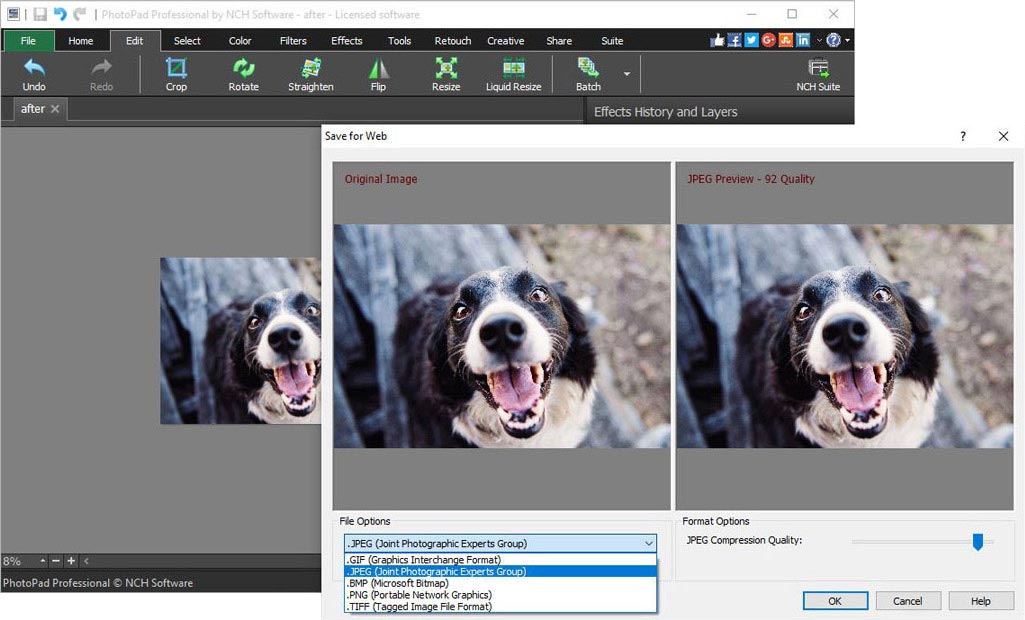
Для сохранения используются BMP, DDS, GIF, ICO, JPG/JPEG, PNG, PPP, PSD и TIF/TIFF. При обычном сохранении через диалог Save пользователь выбирает JPEG, BMP, TIFF, GIF или PNG, а предпросмотр и расчётный размер файла обновляются при смене формата.
PPP как формат проекта
PPP — проектный формат PhotoPad. Он нужен, когда работу нужно открыть позже и продолжить редактирование с сохранёнными слоями и эффектами. PPP не стоит использовать как финальное изображение для сайта, печати или отправки человеку, у которого нет PhotoPad. Для финальной картинки лучше выбрать JPG, PNG, TIFF, GIF или BMP.
JPEG, PNG, TIFF, GIF и BMP
Выбор формата зависит от задачи.
| Формат | Когда использовать | Что учитывать |
|---|---|---|
| JPEG | фотографии, сайт, отправка по почте, публикации | нет прозрачности, качество зависит от сжатия |
| PNG | изображения с прозрачностью, скриншоты, графика с текстом | файл часто тяжелее JPEG для фотографий |
| TIFF | печать, архивирование, работа с качественными изображениями | файл может быть крупным |
| GIF | простая графика с ограниченной палитрой | не подходит для качественных фотографий |
| BMP | несжатые или слабосжатые изображения в Windows-сценариях | крупный размер файла |
| PPP | продолжение редактирования в PhotoPad | не является обычным форматом для публикации |
Для сайта чаще используется JPEG или PNG. Для изображения с прозрачным фоном нужен PNG. Для проекта с редактируемыми слоями нужен PPP. Для печати и архивного хранения уместен TIFF.
Пошаговая инструкция: как обработать фото в PhotoPad
Ниже — базовый рабочий процесс, который подходит для большинства фотографий: семейный снимок, изображение товара, иллюстрация для сайта, фото для публикации или материал для коллажа.
Шаг 1. Открыть изображение
Вкладка Home содержит Open и Import. Open используется для файла на компьютере. Import подходит для получения изображения с устройства. Screenshot создаёт снимок экрана, Webcam — изображение с камеры.
После открытия фотография появляется в Canvas Viewer. Если открыто несколько изображений, для навигации используется Thumbnail Browser. На этом этапе лучше оценить размер, ориентацию, горизонт, лишние края и явные дефекты.
Шаг 2. Исправить композицию
Сначала применяются Crop, Rotate и Straighten. Если кадр наклонён, используется Straighten. Если объект слишком далеко, применяется Crop. Если изображение открыто боком, помогает Rotate. Для зеркального отражения используется Flip.
На этом этапе не стоит добавлять текст, рамку или художественные фильтры. Сначала нужно привести кадр к нормальной геометрии.
Шаг 3. Настроить размер
После обрезки можно использовать Resize. Для сайта выбирают ширину и высоту в пикселях. Для печати важнее физический размер и разрешение. Для соцсетей и обложек нужно заранее понимать конечный формат, чтобы не потерять важные части изображения при публикации.
Если нужно сохранить максимум деталей при увеличении, используется Super Resolution. Если нужно изменить соотношение сторон без обычного растягивания фона, применяется Liquid Resize.
Шаг 4. Поправить свет и цвет
Во вкладке Color последовательно проверяются Exposure, Brightness, Contrast, Levels, Color Balance, Saturation, Temperature и Tint. Для быстрой обработки можно начать с Auto Levels, затем вручную поправить результат.
Хороший ориентир — сохранить детали в светлых и тёмных участках. Если белая рубашка превращается в сплошное пятно, Exposure или Contrast слишком сильные. Если тени полностью чёрные, изображение потеряло детали.
Шаг 5. Убрать дефекты
Во вкладке Retouch используются Red-Eye Reduction, Touch Up, Clone Stamp, Remove Object, Noise Reduction и Focus Fix. Мелкие дефекты лучше убирать до декоративных эффектов. Если сначала добавить фильтр Old Photo или Vignette, потом сложнее оценивать естественность ретуши.
Для Remove Object лучше закрашивать область немного шире объекта, но не захватывать слишком много важного фона. После удаления нужно увеличить изображение и проверить повторяющиеся текстуры, пятна и неровные края.
Шаг 6. Добавить текст, рамку или фон
Когда техническая правка готова, можно перейти к Tools и Effects. Text создаёт подпись, Border добавляет границу, Frame оформляет изображение, Background помогает работать с фоном, Overlay Image накладывает другое изображение.
При добавлении текста важно проверить читаемость после уменьшения. Подпись, которая хорошо выглядит на большом экране, может стать нечитаемой в маленьком превью.
Шаг 7. Проверить Effects History and Layers
Перед сохранением нужно посмотреть правую панель Effects History and Layers. В ней проверяются:
нет ли лишних эффектов;
включены ли нужные слои;
не перекрывает ли текст важные детали;
правильно ли расположен Overlay Image;
не слишком ли сильны Blur, Sharpen, Saturation или Vignette;
не изменил ли верхний эффект цвет текста или рамки.
Если результат выглядит перегруженным, лучше отключить несколько декоративных слоёв и сравнить. Часто достаточно одной цветовой правки, одной ретуши и одного финального эффекта.
Шаг 8. Сохранить результат
Для финального файла используется Save As. Формат выбирается по задаче: JPEG для фотографий, PNG для прозрачности и скриншотов, TIFF для печати или архива, GIF для простой графики, BMP для специфических Windows-сценариев. Если нужно продолжить редактирование позже, отдельно сохраняется PPP.
Пакетная обработка
Batch Editor в PhotoPad применяется, когда одну операцию нужно выполнить сразу с несколькими изображениями. Это полезно для папки фотографий с мероприятия, карточек товаров, серии скриншотов, изображений для сайта или подборки материалов для соцсетей.
Работа строится по шагам:
пользователь добавляет файлы через Add File или папку через Add Folder;
выбирает эффекты и операции;
задаёт параметры;
запускает обработку;
получает набор файлов с одинаковыми правками.
Batch Editor подходит для:
изменения размера серии изображений;
поворота фотографий;
обрезки по одинаковой схеме;
добавления водяного знака;
применения одинакового фильтра;
подготовки изображений для каталога;
приведения материалов к единому формату.
Пакетная обработка особенно полезна, если вручную пришлось бы повторять одну и ту же операцию десятки раз. При этом первый файл лучше обработать отдельно и проверить результат, а уже потом запускать Batch Editor на всю папку. Это снижает риск испортить серию неправильным размером, слишком сильным фильтром или неподходящим форматом.
Бесплатная версия, лицензии и ограничения
PhotoPad доступен в бесплатном варианте для некоммерческого домашнего использования. Для коммерческого применения используются платные редакции. В линейке присутствуют Home Edition и Pro Edition: Home Edition рассчитана на некоммерческое использование, Pro Edition снимает это ограничение в рамках лицензии.
Разница между домашним и коммерческим использованием важна для владельцев сайтов, магазинов, студий, преподавателей, фрилансеров и компаний. Если изображения создаются для бизнеса, рекламы, каталога, клиента или коммерческого проекта, домашняя бесплатная модель не подходит.
Cloud Lite существует отдельно от настольной версии. Она удобна для iPad, Linux, ChromeOS и браузерных сценариев, но не полностью заменяет Desktop-версию для Windows. В Cloud Lite часть возможностей вынесена как доступная только в Desktop-версии: офлайн-работа, расширенная цветокоррекция, Resize, Liquid Resize и Batch Editing.
Системные требования
PhotoPad поддерживает несколько платформ: Windows, macOS, Android, Chromebook и Cloud Lite для iPad, Linux и ChromeOS. Для старых версий Windows доступны отдельные совместимые сборки, но основной современный сценарий — Windows 7–11, macOS 10.5 или выше и Android 5.0 или выше.
| Платформа | Требование или вариант |
| Windows | Windows 7–11 |
| macOS | macOS 10.5 или выше |
| Android | Android 5.0 или выше |
| Chromebook | отдельная версия через Google Play |
| iPad, Linux, ChromeOS | PhotoPad Cloud Lite |
| Kindle | отдельная версия через Amazon |
Требования PhotoPad заметно мягче, чем у профессиональных редакторов уровня Photoshop. Это делает программу подходящей для старых домашних компьютеров, ноутбуков и рабочих машин, где тяжёлый пакет ради простых правок избыточен. При этом производительность всё равно зависит от размера файлов, количества слоёв, разрешения изображений и выбранных эффектов. Большие RAW-файлы, Super Resolution, HDR, панорамы и пакетная обработка нагружают систему сильнее, чем обычный Crop или Brightness.
Сравнение с аналогами
PhotoPad стоит сравнивать не с абстрактными фоторедакторами, а с конкретными программами. Его ниша — быстрый прикладной редактор с понятными вкладками, ретушью, эффектами, слоями и пакетными операциями. Он проще, чем Photoshop и GIMP, но шире, чем узкие утилиты для изменения размера или просмотра изображений.
| Программа | Платформы | Сильная сторона | Ограничение | Когда выбрать |
| PhotoPad | Windows, macOS, Android, Cloud Lite | быстрые правки, ретушь, эффекты, коллажи, HDR, панорамы, Batch Editor | не рассчитан на сложный профессиональный композитинг уровня Photoshop | домашняя обработка, сайт, карточки, коллажи, быстрые правки |
| GIMP | Windows, macOS, Linux | бесплатный open-source редактор с мощными инструментами | выше порог входа | ручная обработка, гибкая настройка, работа без коммерческой лицензии |
| Paint.NET | Windows | лёгкий редактор с слоями, историей, эффектами и плагинами | только Windows, меньше продвинутых фотоинструментов | быстрые правки на Windows |
| Adobe Photoshop | Windows, macOS, iPad, web | профессиональная ретушь, композитинг, маски, AI-инструменты, экосистема Adobe | подписочная модель и высокая сложность | дизайн, коммерческая ретушь, сложные проекты |
| Affinity | Windows, macOS | профессиональная фотообработка, RAW, ретушь, HDR, batch, macros, unlimited layers | сложнее для новичка, чем PhotoPad | продвинутая обработка без перехода в Adobe |
| Fotor | web, Windows, macOS, iOS, Android | быстрый онлайн-редактор, AI-функции, коллажи, шаблонные операции | зависимость от онлайн-сценариев и тарифа для части функций | быстрое улучшение фото и онлайн-обработка |
| Canva | web, desktop, mobile | шаблоны, соцсети, презентации, дизайн-макеты, коллажи | не является классическим локальным фоторедактором | визуальный контент по шаблонам |
PhotoPad и GIMP
GIMP сильнее как гибкий редактор для пользователей, готовых разбираться в инструментах, слоях, масках, плагинах и сложной ручной обработке. PhotoPad проще: вкладки Home, Edit, Color, Effects и Retouch позволяют быстро выполнить распространённые операции без долгого обучения.
Для домашней обработки и серии прикладных задач PhotoPad удобнее. Для глубокой ручной ретуши, нестандартных сценариев и open-source-подхода лучше подходит GIMP.
PhotoPad и Paint.NET
Paint.NET — лёгкий редактор для Windows с поддержкой слоёв, историей действий, эффектами и плагинами. Он хорош для быстрых правок, но PhotoPad шире именно в фотоориентированных задачах: HDR, Panorama, Collage, Calendar, Passport Photo, Auto-Colorize, Remove Object, Super Resolution и Batch Editor.
Если нужен минималистичный редактор на Windows, Paint.NET удобен. Если нужны коллажи, ретушь, фотоэффекты, пакетная обработка и несколько платформ, PhotoPad выглядит практичнее.
PhotoPad и Adobe Photoshop
Photoshop — профессиональный стандарт для сложной ретуши, композитинга, дизайна, работы с масками, смарт-объектами, генеративными инструментами и большим количеством форматов. PhotoPad не конкурирует с ним в профессиональном сегменте напрямую. Его преимущество — простота и быстрый доступ к типовым задачам.
PhotoPad лучше выбирать, когда нужно обработать фото без сложной подготовки проекта. Photoshop нужен, когда изображение становится частью профессионального дизайна, рекламы, ретуши, полиграфии или сложной композиции.
PhotoPad и Affinity
Affinity ближе к профессиональному редактору: RAW, ретушь, HDR, batch, macros, unlimited layers и расширенный набор инструментов для фото, векторной графики и макетов. PhotoPad проще и понятнее для бытовой обработки. Он не требует от пользователя разбираться в полноценном профессиональном рабочем процессе.
Affinity рациональнее для фотографа, дизайнера или продвинутого пользователя. PhotoPad — для тех, кому важнее быстро исправить фото, добавить текст, сделать коллаж, убрать объект, изменить размер и сохранить результат.
PhotoPad и Fotor
Fotor удобен как онлайн-редактор с AI-инструментами, ретушью, эффектами, коллажами и быстрыми автоматическими улучшениями. PhotoPad работает как локальная настольная программа и лучше подходит тем, кто хочет обрабатывать файлы на компьютере и использовать привычный интерфейс с вкладками.
Fotor выбирают для браузерного сценария и шаблонных улучшений. PhotoPad выбирают для локальной обработки, пакетных операций и редактируемой истории слоёв.
PhotoPad и Canva
Canva — инструмент для дизайна, презентаций, постов, логотипов, обложек, документов и шаблонной графики. PhotoPad — фоторедактор. В Canva удобнее собирать макет для соцсетей, презентацию или рекламный баннер. В PhotoPad удобнее исправить фотографию, убрать дефект, изменить размер, сделать HDR, склеить панораму или подготовить серию изображений.
Если задача начинается с шаблона, выбирают Canva. Если задача начинается с фотографии, PhotoPad подходит лучше.
Отзывы пользователей и профильных журналов
Отзывы о PhotoPad в сетевых каталогах и редакционных обзорах сходятся в одном: программу ценят за понятный старт, базовую обработку, фильтры, цветокоррекцию и простые инструменты ретуши. Критика чаще касается ограничений для сложной обработки, недостатка продвинутых возможностей по сравнению с профессиональными пакетами и отдельных претензий к свету, экспозиции или маскированию.
Пользовательские оценки
В Capterra у PhotoPad указана оценка 4.3 при небольшой выборке из 4 отзывов. Пользователи отмечают простоту освоения, ежедневное использование, bulk editing, color enhancing и удобство для начинающих. В отзывах также встречаются пожелания по masking, exposure и light enhancement. Такая картина хорошо совпадает с реальной нишей программы: PhotoPad удобен для быстрых и средних задач, но не заменяет продвинутый редактор для точной профессиональной обработки.
G2 обобщает пользовательское мнение в сторону ease of use, intuitive interface, фильтров и быстрых правок. Среди ограничений выделяется то, что набор инструментов для сложного редактирования уступает профессиональным пакетам. Это не минус для домашнего сценария, но важное ограничение для ретушёра, дизайнера или фотографа, которому нужны сложные маски и глубинный контроль.
Мнение профильных каталогов и изданий
CHIP описывает PhotoPad как простое приложение для обработки изображений, в котором бесплатная версия позволяет обрезать изображения и применять фильтры и эффекты. Это точное позиционирование: программа ценна именно как быстрый редактор, где пользователь получает результат без сложного обучения.
Uptodown рассматривает PhotoPad Image Editor как программу для вырезания, поворота, эффектов и коррекций. В описании выделены тон, насыщенность, яркость, sepia, black and white, negative filters и поддержка GIF, JPG, BMP, PNG и PSD. Вывод Uptodown сводится к тому, что PhotoPad подходит для базовых изменений, когда не нужен более тяжёлый редактор.
Softonic относит PhotoPad к программам, бесплатным для домашнего использования, и отделяет коммерческое применение через Pro. Это важно для выбора: домашний пользователь может работать в одном сценарии, а бизнесу нужно учитывать лицензию.
Плюсы и минусы PhotoPad
Плюсы:
есть версии для Windows, macOS, Android и Cloud Lite;
интерфейс разделён на понятные вкладки File, Home, Edit, Color, Filters, Effects, Tools, Retouch, Share и Suite;
базовые операции Crop, Rotate, Resize, Flip и Straighten доступны без сложной настройки;
Effects History and Layers позволяет отключать, удалять, переставлять и редактировать эффекты;
поддерживаются цветокоррекция, фильтры, художественные эффекты и ретушь;
есть Remove Object, Red-Eye Reduction, Touch Up, Clone Stamp, Noise Reduction и Focus Fix;
доступны Super Resolution и Auto-Colorize;
программа создаёт коллажи, календари, открытки, фотомозаику, HDR и панорамы;
есть Batch Editor для обработки нескольких изображений;
поддерживается открытие множества форматов, включая RAW-форматы и PSD;
результат сохраняется в распространённые форматы JPEG, PNG, TIFF, GIF, BMP и другие;
PPP сохраняет проект для дальнейшего редактирования.
Минусы:
бесплатная версия предназначена для некоммерческого домашнего использования;
Cloud Lite не заменяет полностью Desktop-версию для Windows;
для сложной профессиональной ретуши PhotoPad уступает Photoshop, Affinity и GIMP;
результат Remove Object зависит от фона и сложности удаляемого объекта;
Auto-Colorize, Super Resolution и автоматические улучшения требуют ручной проверки;
при большом количестве инструментов новичку нужно время, чтобы разобраться во вкладках;
для просмотра и каталогизации больших архивов удобнее использовать специализированные просмотрщики вроде XnView, FastStone Image Viewer или IrfanView.
Кому подойдёт PhotoPad
PhotoPad подходит пользователям, которым нужен не просто просмотрщик, а редактор изображений с понятной структурой и широким набором прикладных функций.
Новичкам
Новичку PhotoPad удобен за счёт вкладок и прямых названий инструментов. Crop обрезает, Resize меняет размер, Text добавляет текст, Red-Eye Reduction исправляет красные глаза, Remove Object удаляет объект. Пользователю не нужно изучать сложную терминологию, чтобы выполнить базовую обработку.
Домашним пользователям
Для домашнего архива PhotoPad закрывает типовые задачи: поправить снимки после поездки, сделать коллаж, подготовить фото к печати, добавить подпись, убрать красные глаза, удалить лишний предмет, сделать календарь или открытку.
Владельцам сайтов и небольших магазинов
Для карточек товаров полезны Resize, Crop, Color Balance, Brightness, Contrast, Text, Border, Watermark и Batch Editor. Серии изображений можно приводить к одному размеру, улучшать свет, добавлять подписи и сохранять в подходящий формат.
Преподавателям и авторам инструкций
PhotoPad удобен для скриншотов, подписей, выделения областей, размытия личных данных и добавления поясняющего текста. Инструменты Text, Draw Tool, Censor, Blur и Pixelate помогают готовить иллюстрации для учебных материалов.
Фотографам для быстрых вспомогательных задач
Фотографу PhotoPad не заменит профессиональный RAW-процессор и сложную ретушь, но подойдёт для быстрых вспомогательных операций: подготовить превью, сделать контактный лист, уменьшить серию, собрать коллаж, проверить HDR или быстро убрать небольшой дефект.
Малому бизнесу
Малому бизнесу PhotoPad полезен для регулярной подготовки изображений без отдельного дизайнера: фотографии услуг, сотрудников, помещений, товаров, постов и объявлений. При коммерческом применении нужно использовать подходящую лицензию, а не бесплатный домашний режим.
Когда лучше выбрать другую программу
PhotoPad не является универсальной заменой всем графическим редакторам. В ряде сценариев другая программа будет рациональнее.
Нужна профессиональная ретушь
Для сложной ретуши кожи, частотного разложения, продвинутых масок, смарт-объектов, сложного композитинга и коммерческой постобработки лучше выбрать Photoshop, Affinity или GIMP. PhotoPad сильнее в быстрых прикладных задачах, а не в глубокой профессиональной сборке изображения.
Нужен полностью open-source инструмент
Если важно открытое ПО, свободная лицензия и возможность модификации, лучше подойдёт GIMP. PhotoPad — проприетарная программа NCH Software.
Нужен дизайн по шаблонам
Для соцсетей, презентаций, резюме, баннеров, обложек и шаблонных макетов удобнее Canva. PhotoPad умеет текст, коллажи и декоративные элементы, но не является полноценной платформой шаблонного дизайна.
Нужен просмотрщик и каталогизатор
Для большого архива изображений лучше использовать XnView, FastStone Image Viewer, IrfanView или Honeyview. PhotoPad открывает и редактирует изображения, но не предназначен как основной менеджер огромной фототеки.
Нужна специализированная пакетная утилита
Если задача сводится только к массовому изменению размера, подойдёт Free Batch Photo Resizer. Если нужен только водяной знак, можно рассмотреть TSR Watermark Image Software. PhotoPad лучше, когда пакетная операция сочетается с ручной обработкой, текстом, ретушью и эффектами.
Частые ошибки при работе с PhotoPad
Сохранять только финальный файл и не сохранять PPP
Если проект содержит несколько слоёв, текст, наложенные изображения и эффекты, лучше сохранить PPP. Обычный JPEG или PNG фиксирует результат, но не сохраняет редактируемую структуру проекта. Если позже нужно изменить текст или отключить эффект, без PPP придётся делать работу заново.
Использовать JPEG для прозрачности
JPEG не поддерживает прозрачность. Если изображение содержит прозрачный фон, логотип, вырезанный объект или графику для наложения, нужен PNG. JPEG подходит для обычных фотографий, но не для прозрачных элементов.
Применять слишком много эффектов
PhotoPad предлагает много фильтров, но избыток эффектов ухудшает изображение. Vignette, Saturation, Sharpen, Cartoon, Oil Paint и Blur не стоит включать одновременно без задачи. Для большинства снимков достаточно выравнивания, цветокоррекции, умеренной резкости и одной декоративной правки.
Не проверять результат после Remove Object
Remove Object может хорошо убрать предмет на простом фоне, но оставить следы на сложной текстуре. После применения нужно увеличить изображение и проверить область удаления. При необходимости её дорабатывают Touch Up или Clone Stamp.
Сильно повышать Saturation
Чрезмерная насыщенность портит кожу, небо, траву и предметы. Изображение становится ярким, но теряет естественность. Saturation лучше повышать умеренно, а для цветового акцента использовать Color Balance, Temperature или локальные эффекты.
Путать Resize и Crop
Resize меняет размер всего изображения. Crop обрезает часть кадра. Если нужно уменьшить файл без изменения композиции, используется Resize. Если нужно убрать лишние края или изменить композицию, используется Crop.
Не учитывать порядок слоёв
Effects History and Layers влияет на итог. Если эффект находится выше текста, он может изменить подпись. Если Blur стоит после Sharpen, итог будет отличаться от обратного порядка. Перед экспортом нужно проверить расположение слоёв.
Использовать Cloud Lite как полную замену Desktop
PhotoPad Cloud Lite полезен для iPad, Linux и ChromeOS, но Desktop-версия для Windows содержит больше возможностей. Для Batch Editing, расширенной цветокоррекции, Resize, Liquid Resize и офлайн-работы лучше использовать настольную версию.
Практические сценарии работы
Быстро улучшить тёмную фотографию
Открыть изображение через Home — Open.
Перейти во вкладку Color.
Применить Exposure для общей яркости.
Настроить Levels или Auto Levels.
Добавить немного Contrast.
Проверить Saturation и Temperature.
При необходимости применить Noise Reduction.
Сохранить результат через Save As в JPEG или PNG.
Подготовить фото товара для сайта
Открыть снимок.
Выровнять через Straighten.
Обрезать через Crop.
Привести размер через Resize.
Поправить Brightness, Contrast и Color Balance.
Убрать пыль или мелкие дефекты через Touch Up.
Добавить текст или водяной знак.
Сохранить JPEG для карточки товара.
Для серии файлов повторить схему через Batch Editor.
Убрать лишний объект
Открыть изображение.
Перейти во вкладку Retouch.
Выбрать Remove Object.
Закрасить лишний объект.
Нажать Remove Object.
Увеличить область удаления.
Исправить следы через Clone Stamp или Touch Up.
Проверить результат на полном размере.
Сохранить финальный файл.
Сделать коллаж
Подготовить исходные фотографии: обрезать, выровнять, поправить цвет.
Открыть Tools — Collage.
Добавить изображения.
Выбрать расположение.
Настроить фон.
Добавить Text.
Проверить читаемость подписей.
Сохранить JPEG или PNG.
Создать изображение с подписью
Открыть фото.
Перейти в Tools — Text.
Ввести текст в рамку.
Настроить шрифт, размер и цвет.
Добавить Shadow или Background Color для читаемости.
Разместить подпись так, чтобы она не закрывала главный объект.
Проверить результат в уменьшенном виде.
Сохранить изображение.
Итог
PhotoPad Photo Editing Software подходит для пользователей, которым нужен конкретный фоторедактор для быстрых и средних задач: обрезка фото, изменение размера, цветокоррекция, ретушь, удаление объектов, текст, рамки, коллажи, HDR, панорамы, подготовка изображений для сайта и пакетная обработка. Программа сильна не отдельной уникальной функцией, а сочетанием инструментов в одном понятном интерфейсе.
Для новичка PhotoPad удобен прямыми командами и вкладками. Для домашнего пользователя — коллажами, открытками, календарями и ретушью. Для владельца сайта — Resize, Batch Editor, Text, Watermark и экспортом в распространённые форматы. Для малого бизнеса важны Pro-лицензия и возможность быстро готовить изображения без отдельного тяжёлого графического пакета.
Если нужна глубокая профессиональная ретушь, сложные маски, композитинг и полный контроль над каждым пикселем, лучше рассмотреть Photoshop, Affinity или GIMP. Если нужен просмотрщик и каталогизатор, логичнее выбрать XnView, FastStone Image Viewer или IrfanView. Если нужна шаблонная графика для соцсетей, ближе Canva или Fotor. PhotoPad занимает практичную нишу между простыми просмотрщиками и профессиональными редакторами: он даёт достаточно инструментов для полноценной обработки фотографий, но не заставляет строить сложный рабочий процесс ради обычной правки изображения.
Список изменений
Ветка 2.x: слои, выделения, фон, HDR и пакетная обработка:
- Ветка 2.x стала одним из самых насыщенных этапов развития. В версии 2.22 уже фиксировались maintenance-релизы, а дальнейшие версии добавляли инструменты, которые сформировали основу программы.
- В 2.27 появились прогресс обработки, дисковое кэширование, Pixelate Effect, Rotate effect, 3D anaglyph effect, получение нескольких изображений с TWAIN-камеры и сохранение пропорций слоя при изменении размера. Для редактора изображений это важный шаг: программа начала активнее работать не только с финальным файлом, но и с процессом обработки.
- В 2.29 добавились auto-save и precision cropping. Это улучшило безопасность и точность работы: автосохранение снижает риск потери проекта, а точная обрезка помогает аккуратнее задавать рамку.
- В 2.33 появились интерфейс для selection tools, печатный размер в дюймах или миллиметрах и Background Removal. Это расширило PhotoPad в сторону выделений и подготовки изображений с изменением фона.
- В 2.35 улучшилась работа с текстом, появился Draw Tool и Polygon Lasso selection. Это важно для аннотаций, выделения объектов и создания простых графических материалов.
- В 2.37 появились seam carving для изменения размера, возможность сделать фото с webcam, Cartoon effect и улучшение выделений по краям canvas. Seam carving стал ранней основой для более интеллектуального изменения пропорций изображения.
- В 2.42 появились layer masks. В 2.46 добавились gradient mapping, level adjustments, curve adjustments, regular lasso и magnetic lasso. Эти функции приблизили PhotoPad к более гибкому редактору: пользователь получил не только готовые фильтры, но и инструменты тоновой и цветовой настройки.
- В 2.65 добавилась batch processing. Для тех, кто обрабатывает много фотографий, это одна из ключевых возможностей: серия файлов редактируется без ручного повторения одних и тех же действий.
- В 2.73 появились HDR merging, HDR image alignment, Auto-Correct и Object removal. Ветка 2.x стала этапом, где PhotoPad получил функции, выходящие за пределы простого домашнего редактирования.
Ветка 3.x: интерфейс, оптимизация эффектов и Touch Up:
- Ветка 3.x развивала удобство работы и производительность. В 3.06 тёмный интерфейс был перенесён на Mac. В 3.07 появились Tabs instead of thumbnails, оптимизация Effects и многопоточность для большего числа эффектов. Это важно для отзывчивости программы: тяжёлые эффекты быстрее обрабатываются, а вкладки упрощают работу с несколькими изображениями.
- В 3.08 улучшилась работа со скриншотами и появилась двойная строка иконок по аналогии с DrawPad. В 3.11 были улучшены Touch Up effect, Draw Tool eraser и панели свойств эффектов. Для ретуши это заметное улучшение: Touch Up стал более удобным для точечных исправлений.
Ветка 4.x: folder view, EXIF, видимость и прозрачность слоёв:
- Ветка 4.x усилила организацию и контроль проекта. В 4.01 появился folder view внутри PhotoPad. Это упростило навигацию по папкам с изображениями.
- В 4.04 программа получила сохранение EXIF-данных в цифровых фотографиях, а также паттерны из DrawPad для фона collage tool. Сохранение EXIF важно для фотографов и пользователей, которым нужны данные камеры, даты, параметров съёмки и другой метаинформации.
- В 4.05 появилась возможность переключать видимость слоя. В 4.06 добавилась layer opacity. Эти две функции важны для аккуратного редактирования: пользователь может сравнивать результат, временно отключать эффект и подбирать силу наложения.
- В 4.19 появился eraser tool, а в 4.20 — scrollable dropdown effect list и уменьшение размера установщика. Так интерфейс стал удобнее при большом наборе эффектов.
Ветка 5.x: пакетные сценарии и смешивание слоёв:
- Ветка 5.x включала много maintenance-релизов, но также принесла важные изменения. В 5.17 улучшилась batch usability. Это значимо для пользователей, которые обрабатывают серии изображений: массовые операции стали удобнее.
- В 5.21 появились blending modes для image overlay и double exposure effects. Наложение изображений и двойная экспозиция стали гибче: пользователь получил больше вариантов смешивания, что важно для творческих коллажей, постеров и обложек.
- В Android-направлении в 5.36 был повышен target SDK до API level 28. Это отражает развитие мобильной версии и адаптацию к требованиям Android-платформы.
Ветка 6.x: календарь, Super Resolution и Auto-Colorize:
- Ветка 6.x добавила несколько функций, которые расширили программу в сторону автоматизации и прикладных проектов. В 6.04 появился Card Generator Effect. В 6.13 был добавлен Create Calendar Effect, что усилило бытовую графику: открытки и календари стали частью рабочего набора PhotoPad.
- В 6.18 появилась реализация Image Super Resolution на основе машинного обучения для улучшения результатов изменения размера. Это важный технологический шаг: Resize получил более интеллектуальный режим для увеличения изображений.
- В 6.59 была добавлена автоматическая колоризация чёрно-белых изображений. Auto-Colorize стал инструментом для старых фотографий и творческих проектов.
- В 6.75 для macOS добавлены retina icons для всех элементов управления. Это улучшило визуальное качество интерфейса на дисплеях с высокой плотностью пикселей.
Ветка 7.x: машинное шумоподавление, snapping и Thumbnail Creation Tool:
- В 7.x развивались функции точности, удобства и машинной обработки. В 7.37 появился Machine Learning based Denoiser. Это усилило Noise Reduction: шумоподавление стало не просто сглаживанием, а отдельной ML-функцией.
- В 7.45 появился snapping for overlays. Наложенные изображения стало проще выравнивать относительно других элементов. Это полезно для коллажей, обложек, карточек и макетов с несколькими объектами.
- В 7.59 появились Image Background Options. В 7.63 — показ настроек сохранения для дополнительных форматов. В 7.71 на macOS появился Thumbnail Creation Tool. Эти изменения расширяли сценарии подготовки изображений для публикаций и видеообложек.
Ветки 8.x и 9.x: стабильность, Android и текстовые функции:
- Ветка 8.x была отмечена maintenance-релизами, а 9.x продолжила активное развитие Windows, macOS и Android-направлений. В 9.00 для Android фиксировались text feature на панели, виджете и вводе, а также тестировались retouching items и новые функции. Это показывает, что мобильная версия не была отдельной формальностью: в ней дорабатывались текст и ретушь.
- В течение 2022 года выходили регулярные сборки для Windows, macOS и Android. Основной акцент в журнале — maintenance-релизы, исправления и поддержка нескольких платформ.
Ветка 11.x: мобильная бесплатная модель и регулярная поддержка:
- В 11.x активно выходили релизы для Windows, macOS и Android. В 11.29 для Android зафиксировано изменение Make PhotoPad completely free. Для мобильного направления это важный пункт: Android-версия получила отдельную логику доступности.
- Ветка 11.x в целом выглядит как этап регулярной поддержки и выравнивания продукта на разных платформах. Большинство записей — maintenance release, что указывает на исправления и поддержание стабильности.
Ветка 13.x: Remove Object как отдельный этап развития:
- В 13.02 для Windows появилась запись Remove objects from picture. Хотя объектное удаление встречалось в истории раньше, эта запись показывает отдельное развитие функции в современной ветке. Remove Object стал одним из заметных инструментов ретуши PhotoPad: пользователь закрашивает лишний объект и запускает удаление.
- Ветка 13.x включает множество maintenance-релизов для Windows и macOS. Это период закрепления функций, исправлений и поддержки программы на нескольких платформах.
Ветка 14.x: AI-инструменты и развитие генеративных функций:
- В 14.x появились записи, связанные с AI-инструментами. В 14.10 для Android добавлен диалог с Dall-E для Logo Design Tool. В 14.22 для Windows добавлен новый диалог с Dall-E для Image Editor tool. В 14.26 появился новый инструмент AI cartoon generator.
- Эта ветка показывает движение PhotoPad в сторону генеративных и автоматизированных функций. При этом базовая логика программы осталась прежней: основой остаются редактирование изображений, эффекты, ретушь, слои, текст, коллажи и экспорт.


 *EXE — расширение исполняемого файла. Сайт является партнером проекта
Оставте свой отзыв о PhotoPad